아래 포스트에서 만든 도넛의 아이싱에 흘러내리는 효과를 주려고 한다.
Blender 튜토리얼 : 도넛 만들기 2 (아이싱 모양 추가)
아래 포스트에서 만든 도넛 기본 모양에 아이싱 메쉬을 추가해 보려고 한다. Blender 튜토리얼 : 도넛 만들기 1 (기본 모양) 앞으로 아래 유명한 도넛 만들기 튜토리얼을 따라해보면서 익숙해져 볼
drogrammer.tistory.com
1. 아이싱을 더 부드럽게 만들기
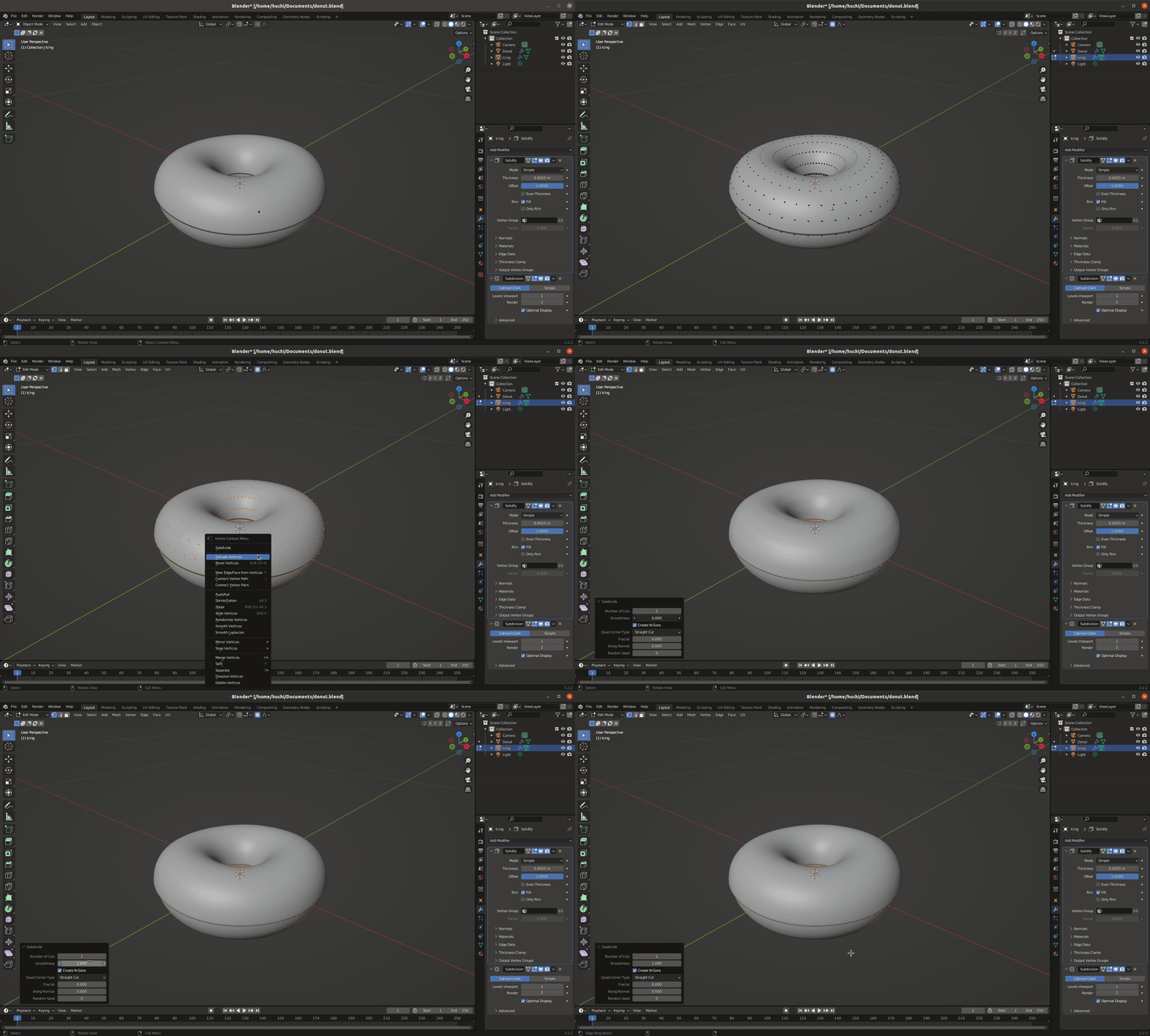
아이싱의 흘러내리는 효과를 주기 위해서는 변경 가능한 점 (vertex) 가 더 많아져야 하므로 사전에 점을 더 잘개 쪼개보자.
1) Subdivide
- 오브젝트 모드에서 아이싱을 선택한다.
- Tab 을 눌러 에디트 모드로 변경한다.
- a 를 눌러서 아이싱의 전체 점을 선택한다.
- 마우스 우측 클릭 후 subdivide 를 선택한다.
- Number of cuts 은 1, Smoothness 는 1 로 설정한다.
2. 아이싱 흘러내리는 효과 주기
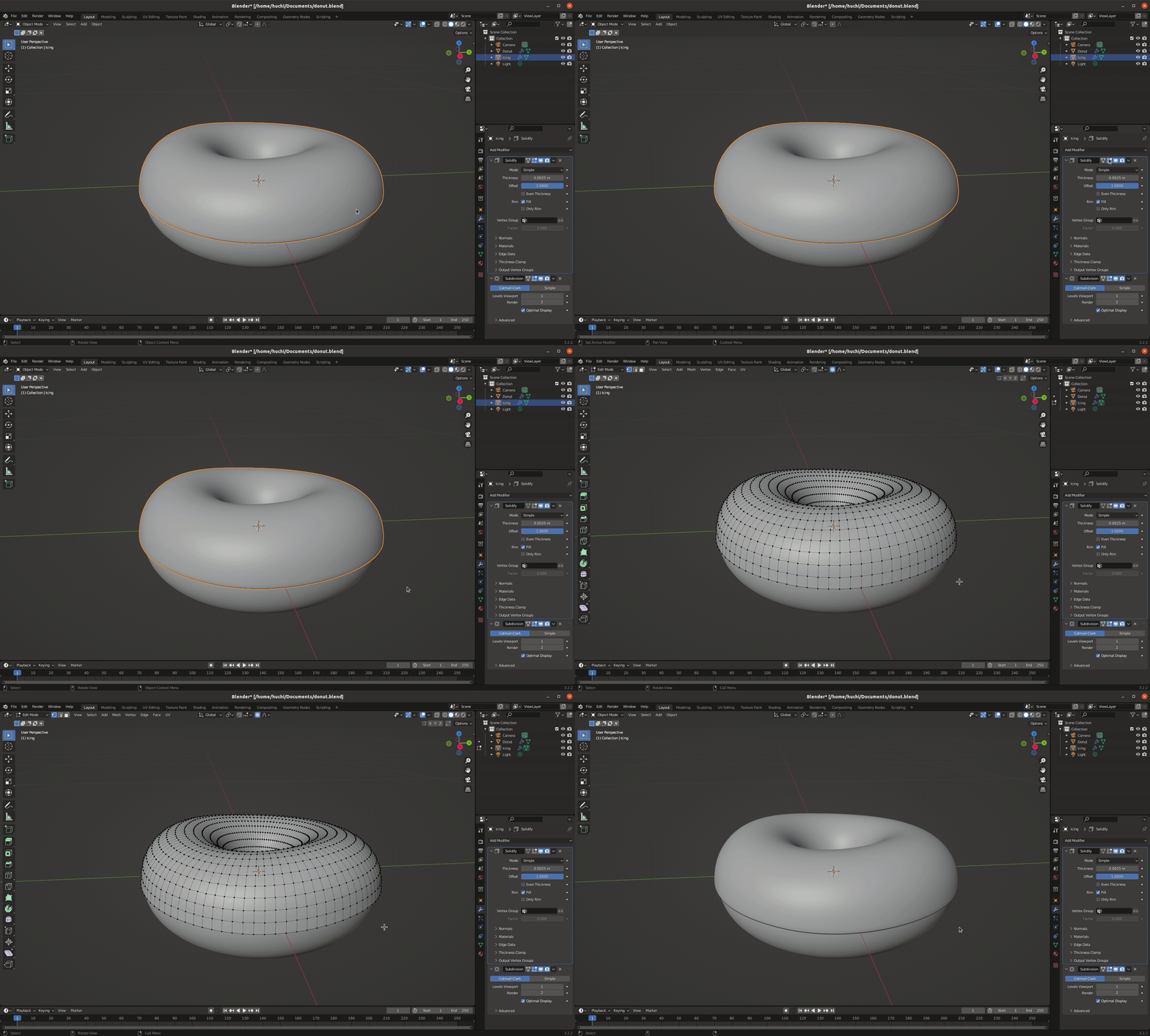
1) 에디트 모드에서 Solidify 효과 숨기기
Solidify Modifier 때문에 에디트 모드에서 점들이 잘 보이지 않는다. 작업의 편의를 위해 Solidify Modifier 를 에디트 모드에서 숨기도록 설정하자.
- Solidify Modifer 의 상단 두번째 아이콘을 비활성화 한다.
- Tab 을 눌러보면 에디트 모드에서만 Solid 효과가 보이지 않는 것을 확인할 수 있다.
2) 메쉬 변경 시 도넛 굴곡을 따라 변형되도록 설정 (snap)
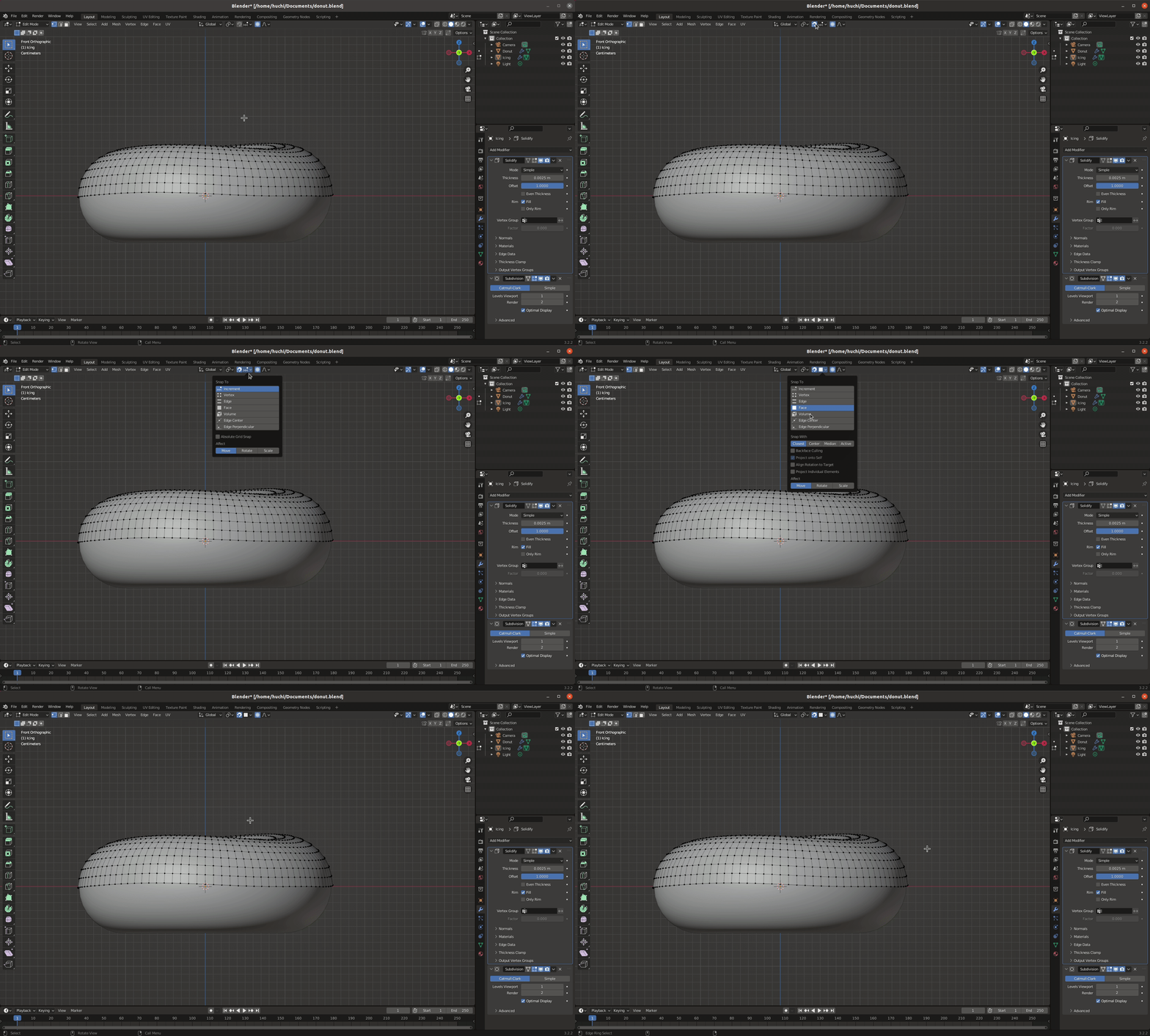
아이싱 메쉬를 변경할 때, 주변의 면에 붙어서 변형되도록 설정한다. 아이싱은 도넛의 굴곡에 맞춰서 흘러내려야 하는데, 이 작업을 쉽게 해주는 것이라 보면 된다.
- 중앙의 자석 모양의 아이콘을 클릭해서 활성화 한다.
- 자석 모양 우측아이콘을 클릭해서 "Face" 를 선택하고, 하단의 "Project Indivisual Elements" 를 체크한다.
3) 흘러내린 모양 만들기 (1/2)
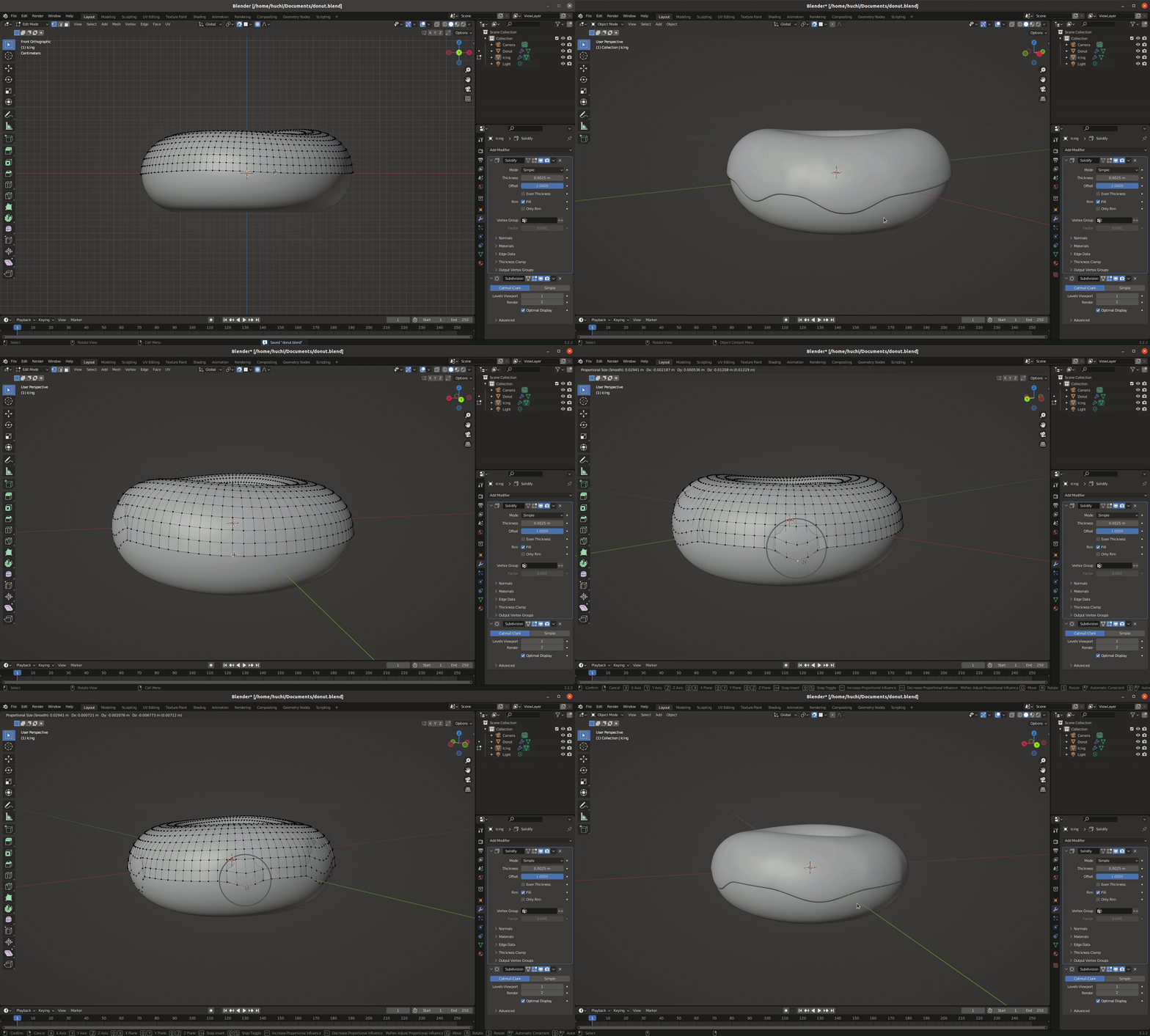
이전 단계에서 snap 설정을 했으므로 점을 선택한 후, proportional editing 모드로 굴곡을 준다. 혹시 proportional editing 모드를 모르면, 아래 튜토리얼을 참고하기 바란다.
Blender 튜토리얼 : 도넛 만들기 1 (기본 모양)
앞으로 아래 유명한 도넛 만들기 튜토리얼을 따라해보면서 익숙해져 볼까 한다. 유튜브 Blender Guru 1. 도넛 기본 메쉬 만들기 메쉬 (Mesh)? 물체를 3D로 표현하기 위한 점, 선, 면의 집합을 메쉬라고
drogrammer.tistory.com
- 에디트 모드에서,
- proportional editing 모드가 활성화 하고, (o 를 누르면 켜고/끌수 있다)
- 변경할 점 하나 또는 두개를 선택하고,
- g 를 누른 후 점을 아래로 움직여서 흘러내리는 효과를 준다.
- 중간 중간 오브젝트 모드로 변경 해서 모양을 확인하며 만족할 때까지 반복한다.1
4) 흘러내린 모양 만들기 (2/2)
좀더 많이 흘러내린 아이싱을 추가해 보자. 많이 흘러내리게 하기 위해서는 점을 이동시키는 게 아니고 점을 추가로 만들어야 한다.
- 에디트 모드에서,
- 점 두개 혹은 세개를 선택하고, (shift 를 누르고 선택하면 여러개 선택 가능)
- e 버튼을 눌러서 연결된 점들을 생성한 후,
- 마우스를 아래로 움직여서 적당한 길이의 흘러내린 효과를 만든다.
참고로, 많이 길게 만들려면, e를 여러번 눌러서 길게 만들면 된다.

5) 아이싱이 도넛을 감싸는 효과 주기 (1/2)
아이싱을 확대해보면 도넛을 감싸고 흐른다는 느낌이 약간 부족하다. 고쳐보자.
- 오브젝트 모드에서,
- 아이싱을 선택한 후, 우측 modifier (렌치 모양) 창에서,
- solidify modifer 의 Edge Data 의 Crease Inner 옵션을 1로 설정한다.
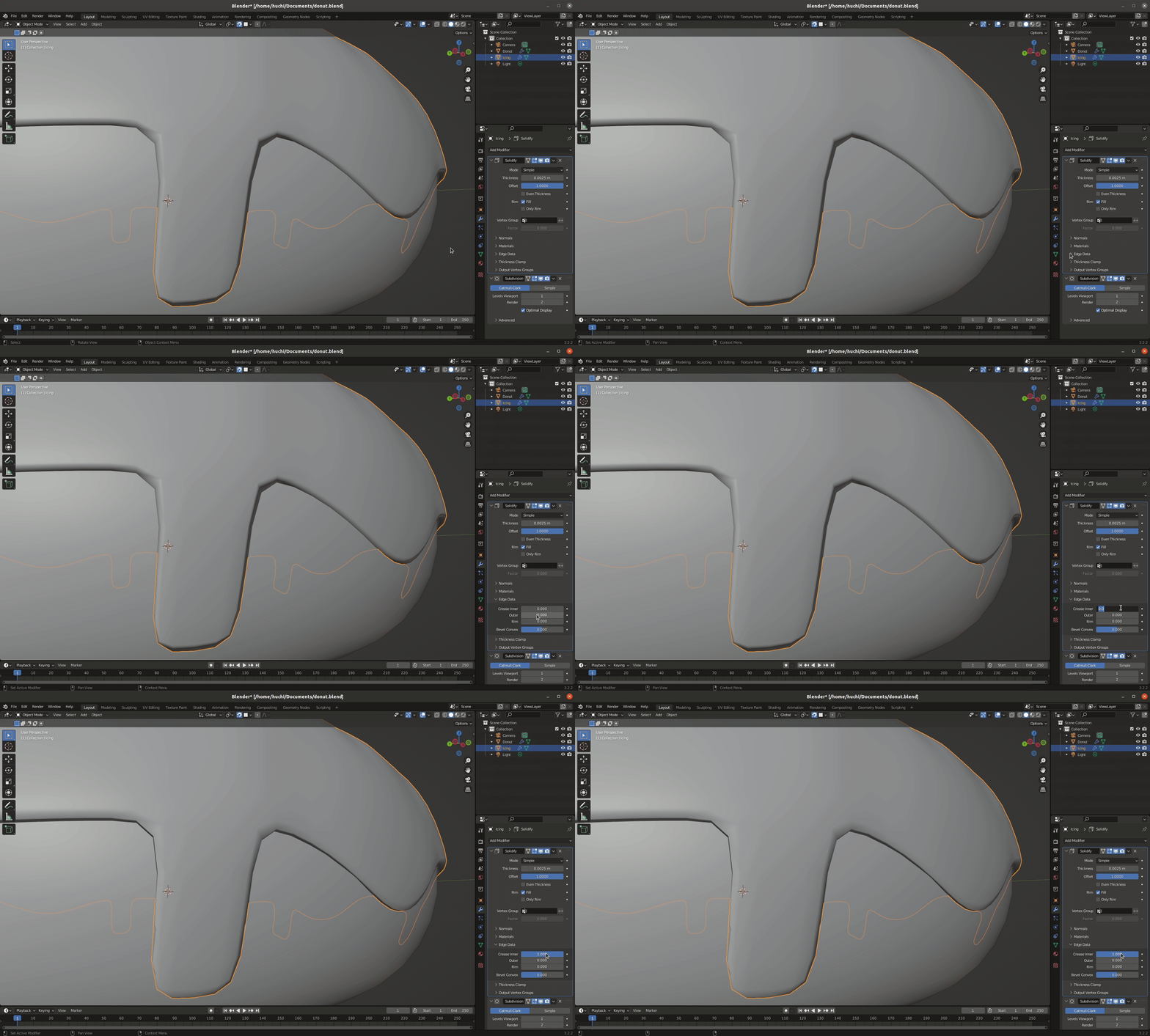
6) 아이싱이 도넛을 감싸는 효과 주기 (2/2)
직접 흘러내리는 모양을 만든 부분은 아래 그림과 같이 굴곡이 있다.
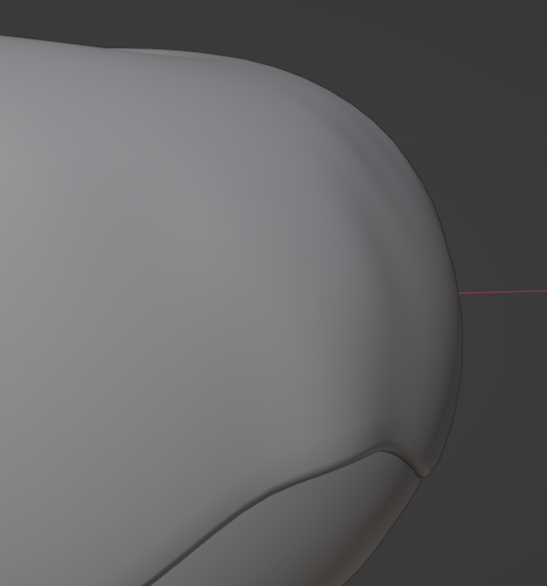
Shrinkwrap Modify 를 사용해서 아이싱이 더 완벽하게 도넛을 감싸게 만들면 굴곡을 제거할 수 있다.
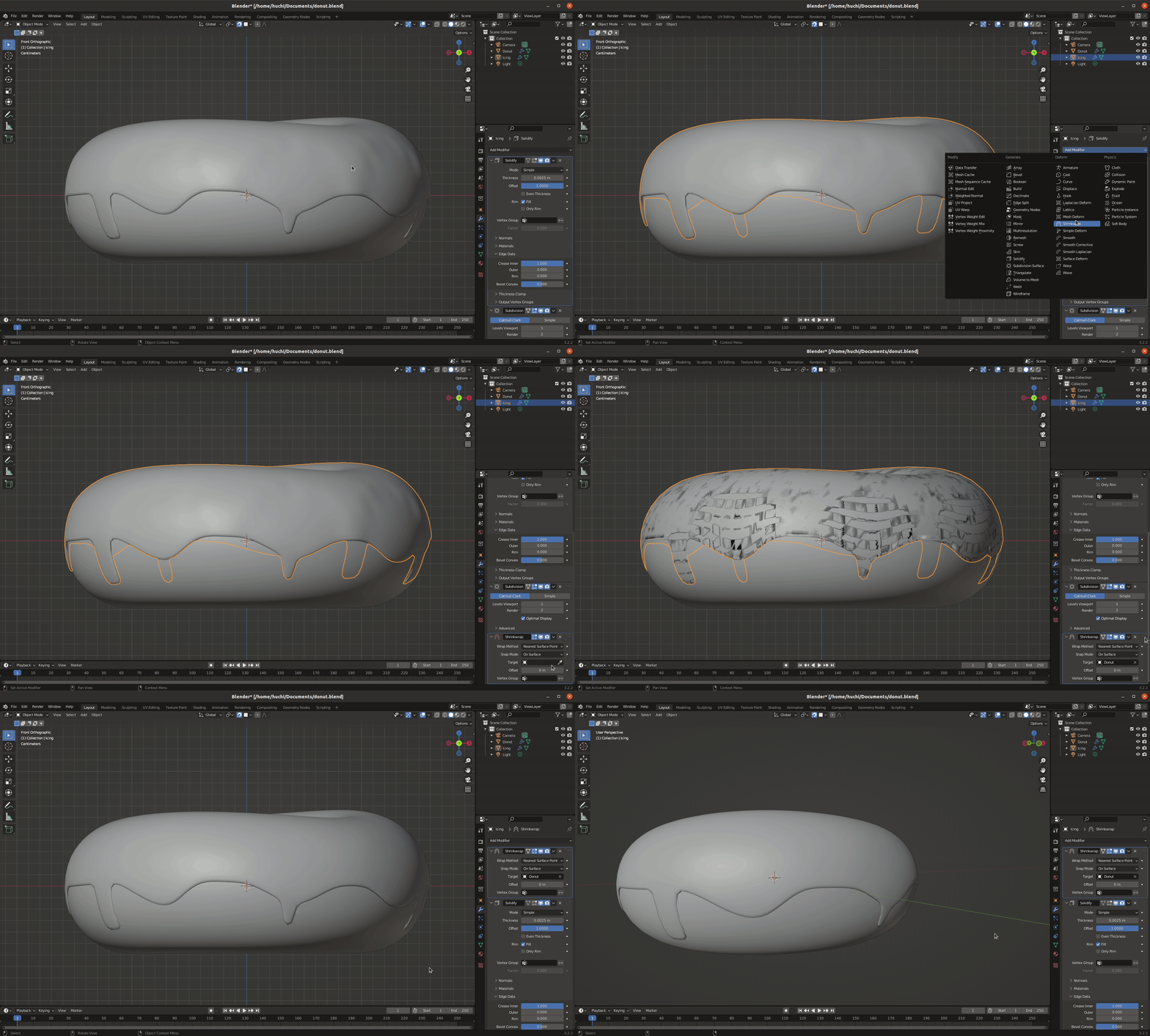
- 오브젝트 모드에서 아이싱 메쉬를 선택 후, 우측 하단의 렌치 모양 아이콘을 누르고 "Add Modifier" 를 누른다.
- Modifier 선택 창에서 'Shrinkwrap' 를 고른다.
- Shrinkwrap Modifier 옵션 중 Target 항목의 스포이드를 선택 후, 도넛 메쉬를 선택한다.
- Shrinkwrap Modifier 이 가장 먼저 적용되도록 제일 위로 순서를 조정한다.


댓글